








































5
3
#原创新人#工作室主力存储服务器 DELL PowerEdge T330开箱及存储/网络配置
2017-04-08 22:30:57
136点赞
611收藏
109评论
前言
首先这不是一篇典型的nas产品开箱及评测文章,其中涉及到的很多功能及设置家用环境下可能无法满足,仅是给大家选购存储产品的参考,本人非计算机及网络相关人员,有些设置可能并不专业,欢迎批评指正
购买理由
本人男,爱好女,前些年和大学同学开了间工作室,主要做电(kang)影(ri)/视(shen)剧(ju)的剪辑与调色,原来所有的工程文件和素材库全部存储在挂靠公司的服务器上,无奈今年公司要求所有非公司项目文件不得用公司服务器存储,只能把数据都腾出来。
设备选择
根据自己的工作流程和数据流转情况总结了一下对设备需求:
0.不包含硬盘,价格在万元以内;
1.8盘或以上(手里还有10块富余的3T硬盘);
2.能够提供raid6或其它更安全的存储支持;
3.支持虚拟化,虽然目前只是单纯的作为存储用,但日后不排除作为all in one 服务器使用;
4.能够提供smb共享、sftp、 iscsi,或者提供web端访问、上传、下载文件功能,神马娱乐功能、手机端、在线转码之类的一概不需要;
5.有pci-e接口,能够支持10GE网卡扩展(非必需要求);
6.此设备可以连接键鼠显示器,可以直接在设备上看存储的内容(非必需要求);
7.此设备不能等订货,从下单必须7天内送到我手里。
8.有良好的售后支持,最好能提供上门服务。
开始准备从成品nas中选择,陆续相中了qnap的 TVS-871T和TVS-1282T 然而当我把型号放到x宝中搜索时


后来又看了群晖的ds1815+ 总给我一种买软件送硬件的感觉 。
。

之后准备自己diy一个nas,无奈合适的机箱不太好找。支持8盘位的nas塔式机箱都是itx主板的,这样的话日后就无法扩展,而支持atx主板的nas机箱又都是机架式的,又赶上工作室原来的地方不再续租,实在是无暇顾及此事(后来新搬的地方有机柜,可以放机架的了 不过这已经是后话了)。

选择存储这事似乎陷入了江局(+1s),直到工作室搬家的时候,跟隔壁dell的经销吐槽此时事,人家直接说,我擦你要的东西我们就有啊,直接给我推荐了dell t330,大致看了一下配置还有价格,感觉相当的不错 直接刷卡拎箱子走人。

外观展示

首先这已经是伪开箱了,发这篇文章的时候已经用了俩个月了,这货重达30公斤,箱子体积很大,建议俩人搬。
系统配置:CPU:Xeon E3-1220 v5
内存:DDR4 2133 ECC 8g*1
阵列卡:DELL PERC H730
无内置硬盘

开箱后包含t330主机 一个前面板网罩 、系统入门指南、安装手册若干、dell omm工具和文档的光盘,还有电源线一根。
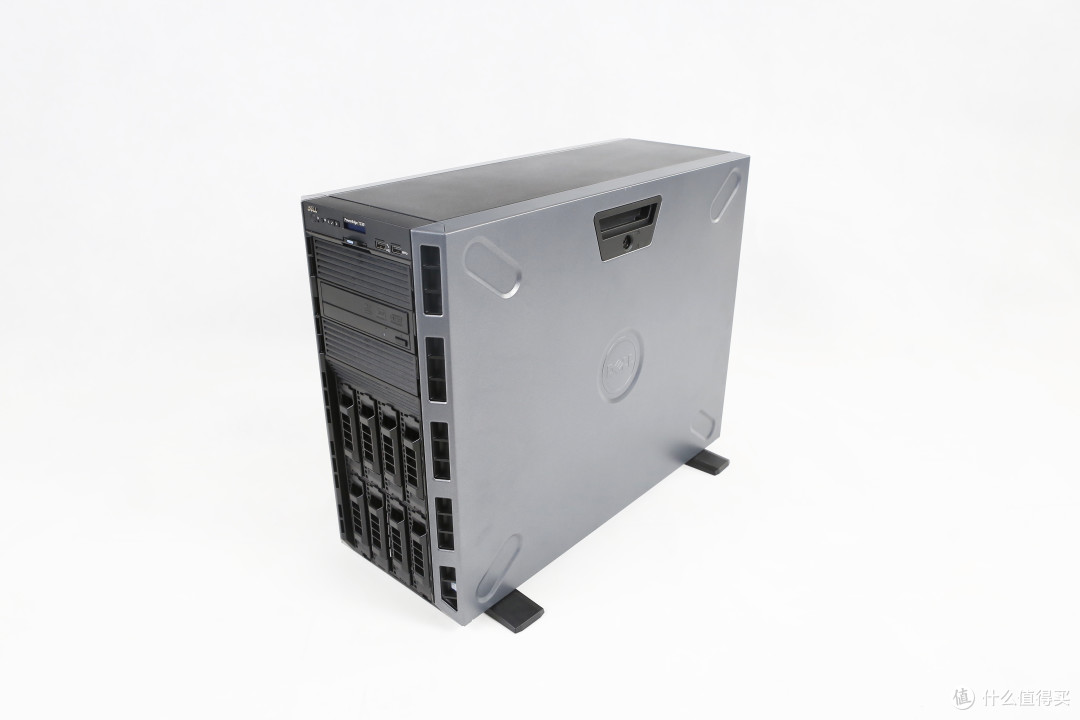
恩,来个45度标准照,这货的侧板是从右侧开启而非一般atx主机从左侧开启,下边是8个热插拔硬盘笼子,现在还没有安装硬盘,里面装的是硬盘堵头。
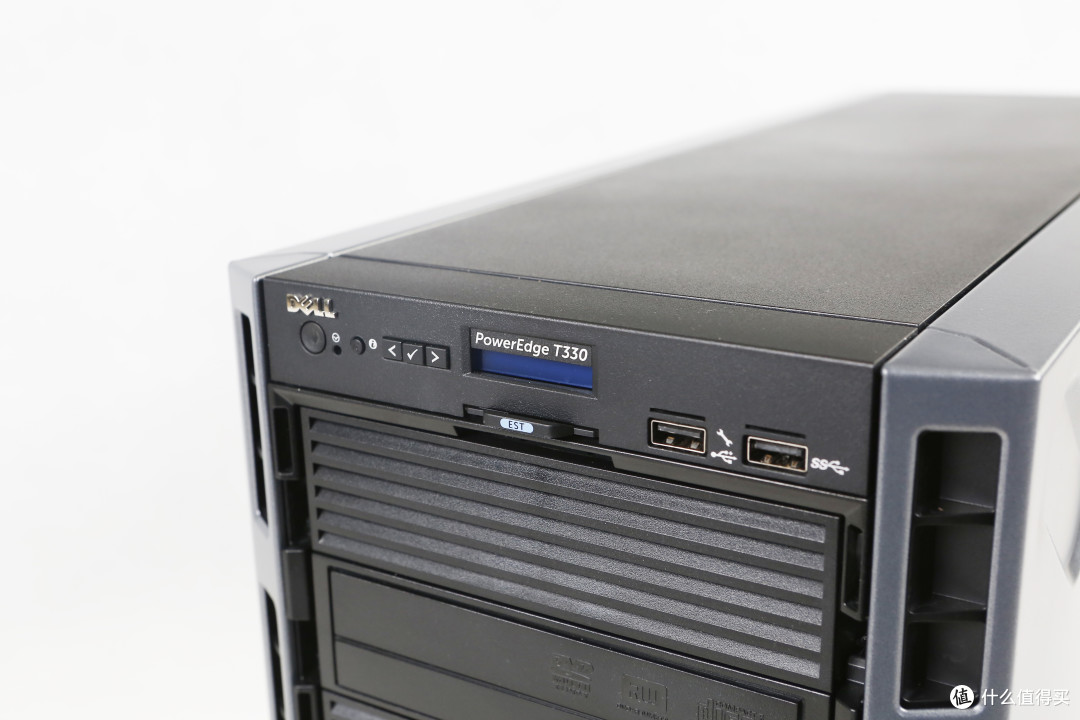
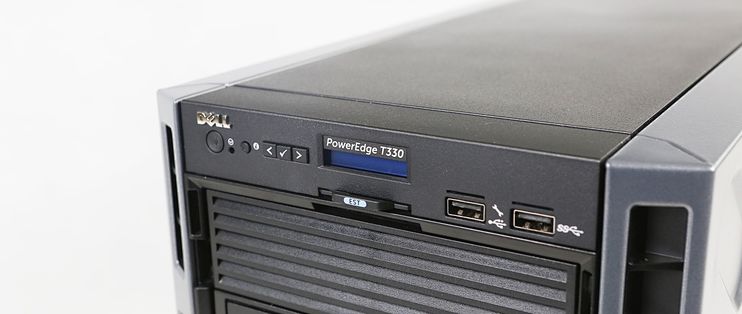
前面板上部从左到右依次是电源按钮、reset按钮(需要用回形针捅)、uid识别按钮 、led面板和操作按钮、俩usb接口、其中一个和idrac系统直连,当然也可以被操作系统正常调用。那个led面板在系统正常的时候是蓝色的,如果系统出现错误,如掉盘、风扇故障,就会变成琥珀色。
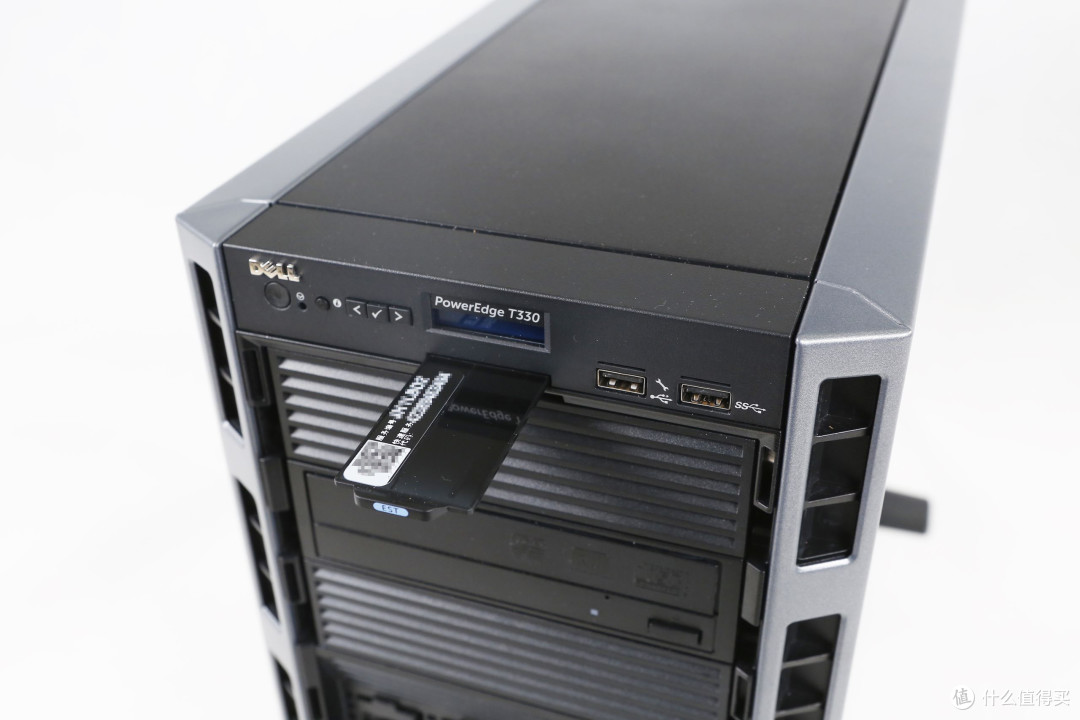
这里可以抽出一个信息标签,上面有产品序列号和快速服务代码,公司的资产标签也可以贴在这里。

从侧面看确实很大
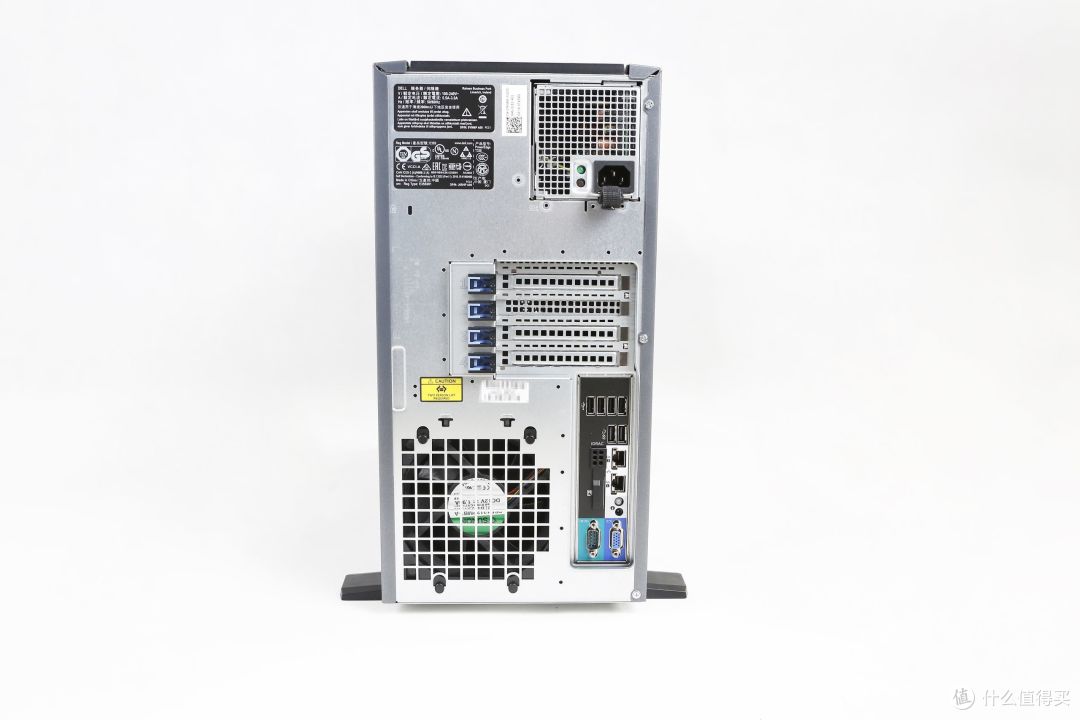
主机背面io口,本来是打算定双495w电源的,但是被告知选双电源只能排产,要等1-3个月,反正电源损坏的几率也不高,但单就单吧,这个单电源应该是台达80plus铜牌的。系统包含了4个usb2.0、2个usb3.0 、两个bcm5720千兆网卡以及vga和rs232接口,那个被堵头堵住的是dell idrac网口和sd卡(vflash)接口 T330的idrac可以通过那两个千兆网口访问,所以这个扩展接口卡就没要。旁边那个是建准的散热风扇,除了电源,整个系统散热就靠这一个风扇,功率看着挺吓人,但是很安静,也许t330最开始的设计就是放在办公区域使用的。

来个前面板网罩特写,这个网罩和侧面板有机械联动,如果网罩锁住侧面板也是打不开的。不过也是防君子不防小人的东西。
 按住侧面板把手就可以直接开启侧面板。无需工具。
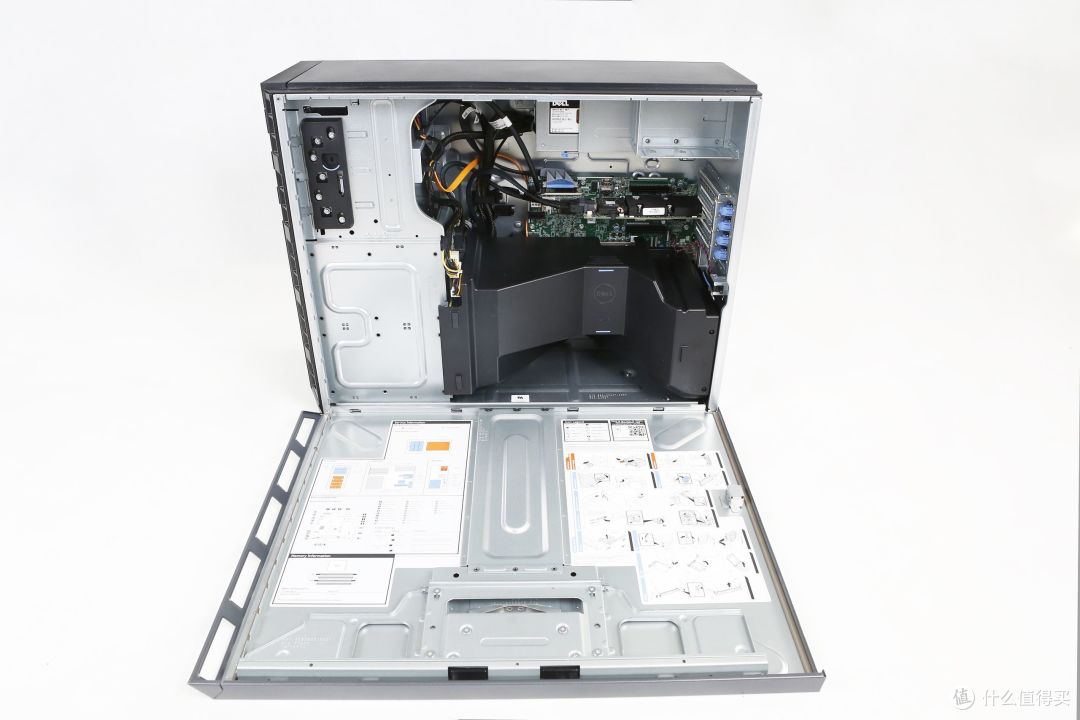
打开之后的样子,主板被一个导风罩盖住了。侧面板里面有系统设备的指示和拆装说明,这个侧面板挺沉的,起码有三斤。
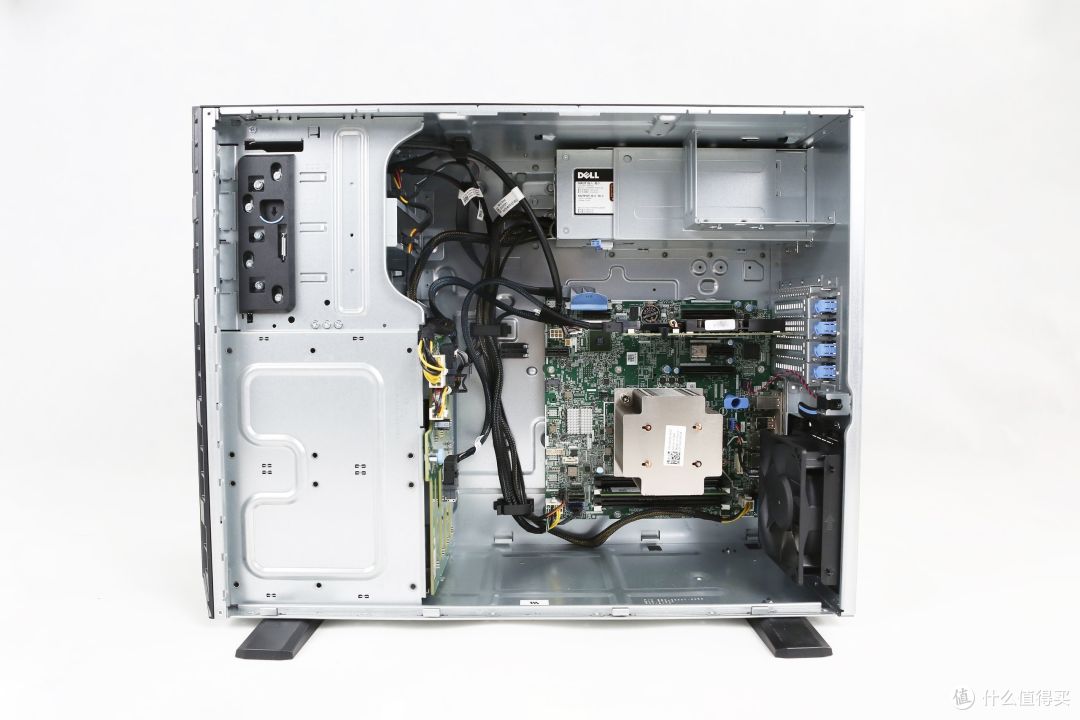

内部接口大致说明。
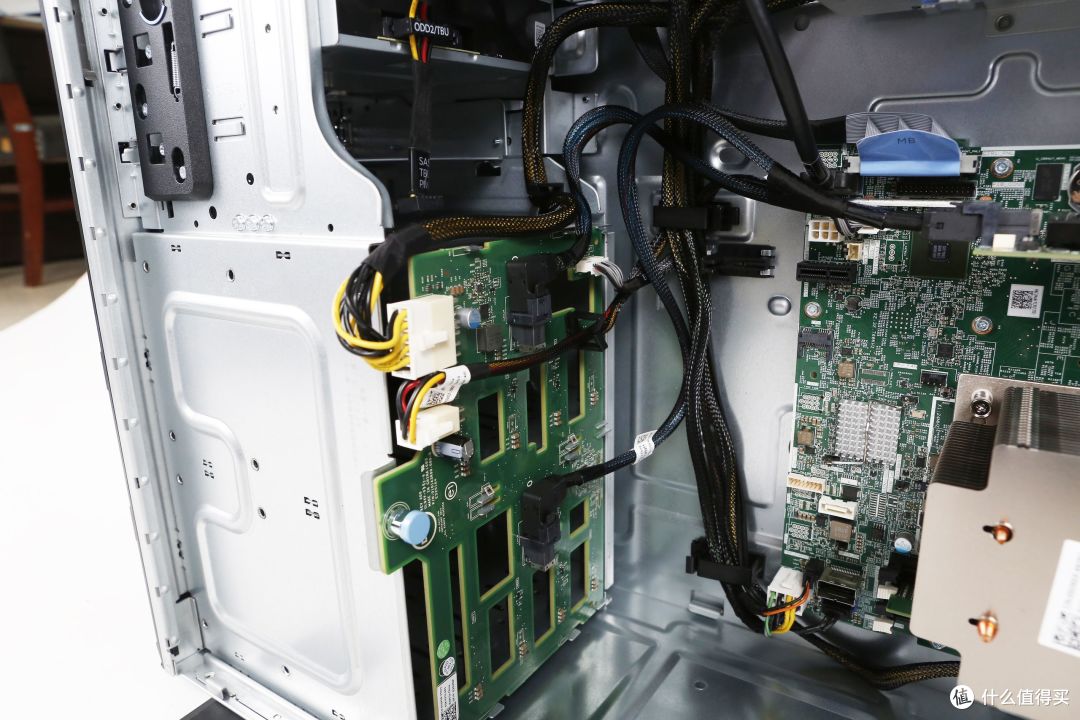
内部细节
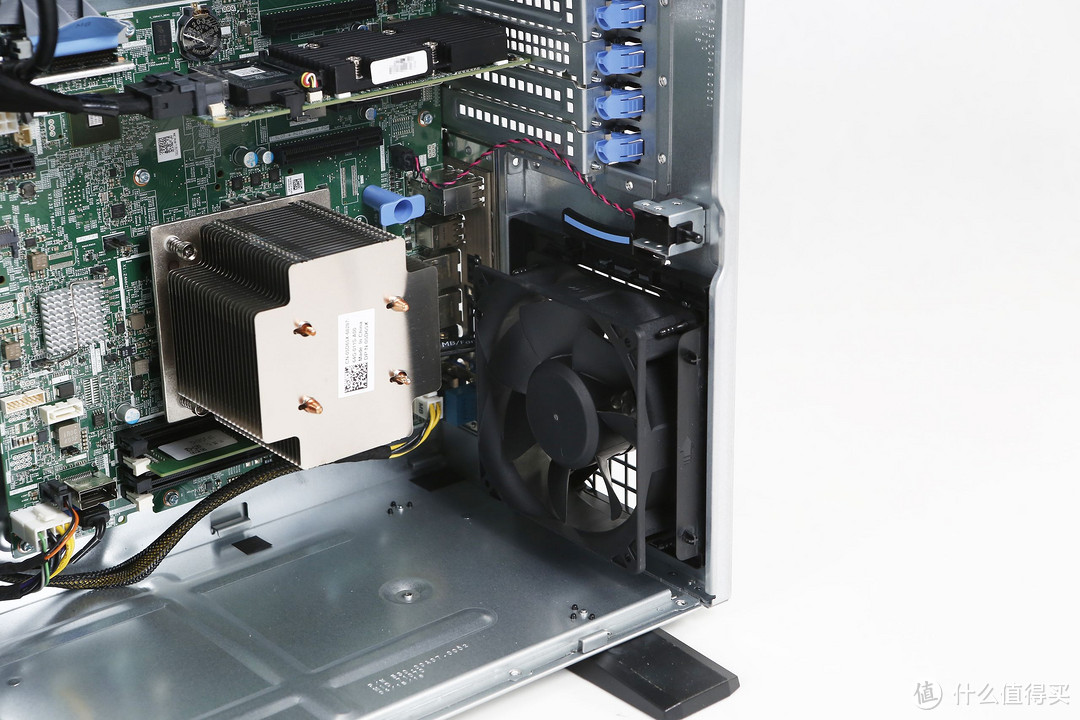
内部细节

用一个一元硬币展示硬盘热插拔背板厚度 相对于某些品牌nas产品 简直良心。

系统盘选择了intel 520 120g 恩~就装个系统肯定够用,这里要说明的是dell t330的光驱位和市面上的热插拔光驱位硬盘架有兼容性问题,某睿科品牌的就装不上,无法卡住,但是一些杂牌硬盘架就能顺利安装,我这直接用双面胶把固态固定在了光驱堵头上。另外t330的电源除了给主板给硬盘背板的电源线以外,就只提供了sata接口电源×3,不过主板上有一个6p的电源输出据说可以给显卡或其他需要供电的pcie设备用,但是这根电源线的部件号和这个口的最大输出功率我都没查到。

硬盘安装,15年脑抽买了16块希捷的nas盘,结果到了17年还没用完。至于为啥买希捷,希捷的总代就在公司对面,公司从他那至少买了1000多块盘,所以如果坏盘,一个电话人家直接就带块新盘过来,不带废话的

硬盘型号是希捷 ST3000VN000 5900转的nas盘,不过貌似希捷已经放弃5900转低功耗硬盘的后续产品了。最新的型号是ST3000VN007

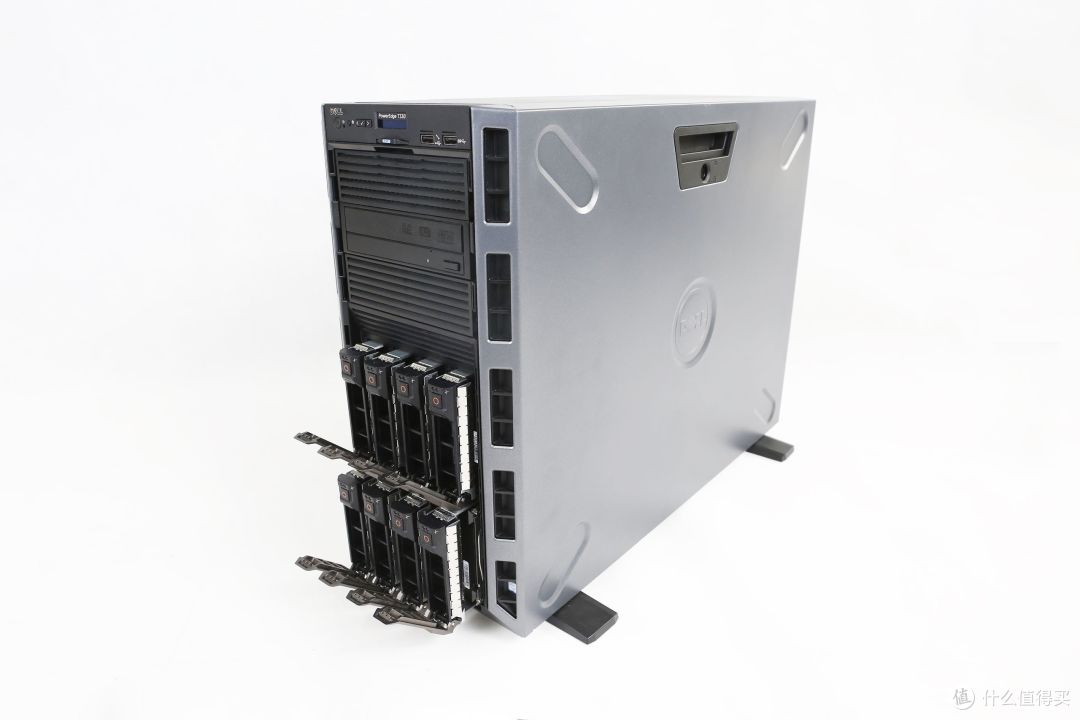
装入硬盘
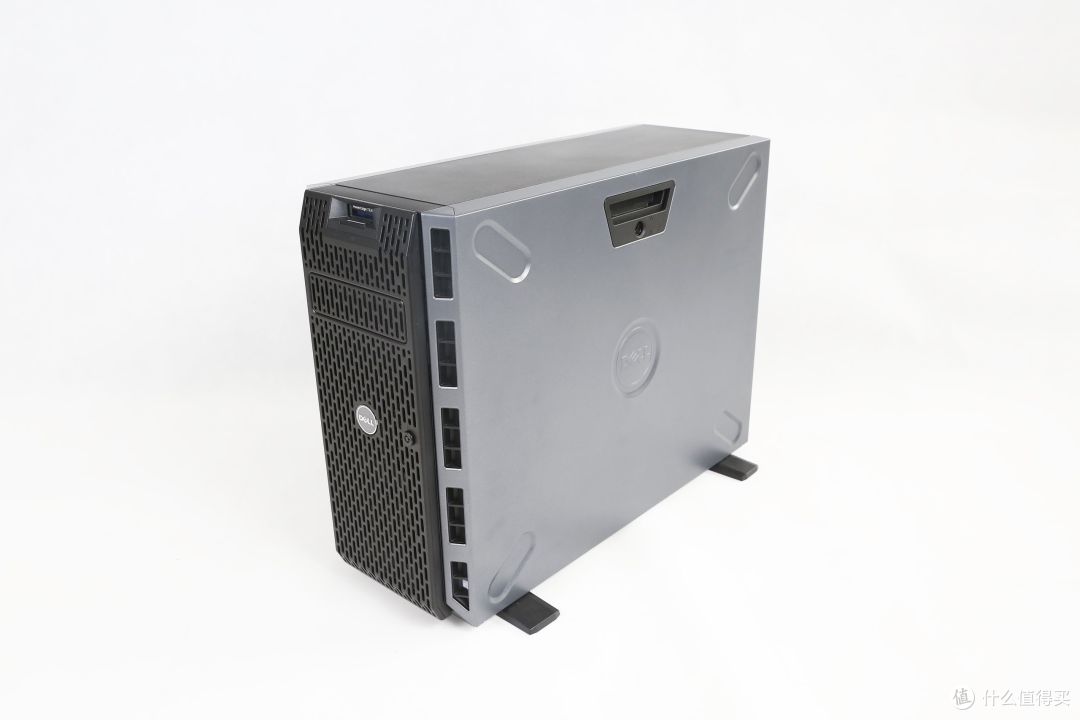
最后盖上前面板,有没有擎天柱口罩的感觉。
配置阵列
因为写这篇文章的时候,这个存储已经投入生产环境了,所以我拿另外一个dell服务器为大家演示如何配置阵列,T330实际是7块3T硬盘组成Raid6阵列 1块为热备,最终格式化容量为13.6TB。

开机的时候狂按 ctrl+r 不一会就会出现这个界面,上面那俩已经配置raid1的磁盘是服务器的系统盘,咱们主要关注下面未配置的磁盘。

选择最上面PERC H730 MINI阵列卡,然后按F2键,选择Create New VD。
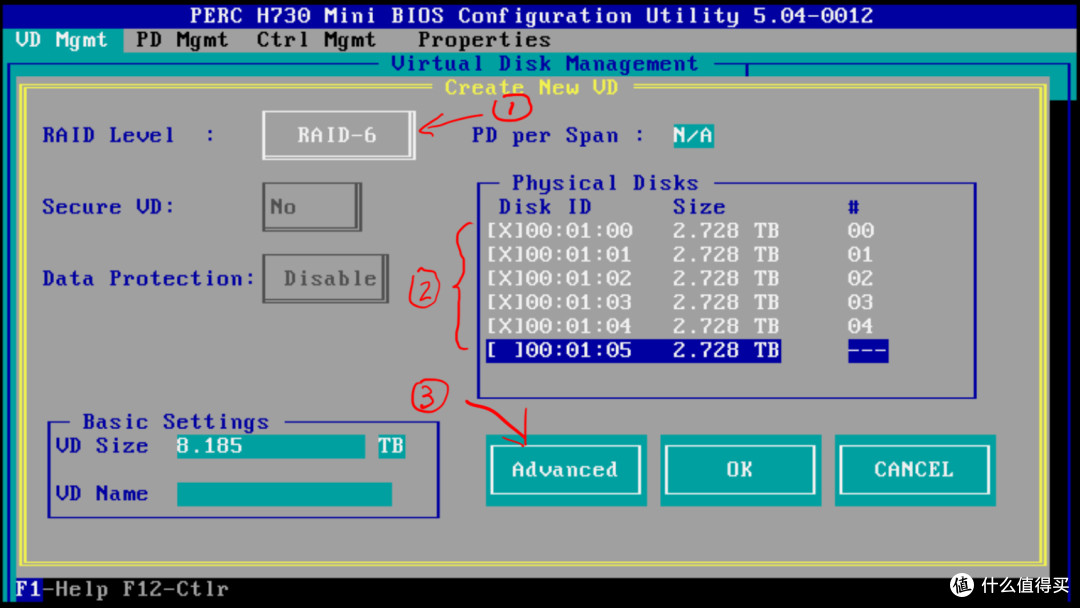
在展开的新界面中raid level里选择raid6 当然也可以根据实际需求选择其它raid形式,H730支持 raid0、1、5、6、10、50。然后在右侧把需要组建raid阵列的磁盘选中,最后要留一个不选,因为咱们要留一个盘做热备份,别着急点ok,再进入高级面板(Advanced)有些东西要设置。
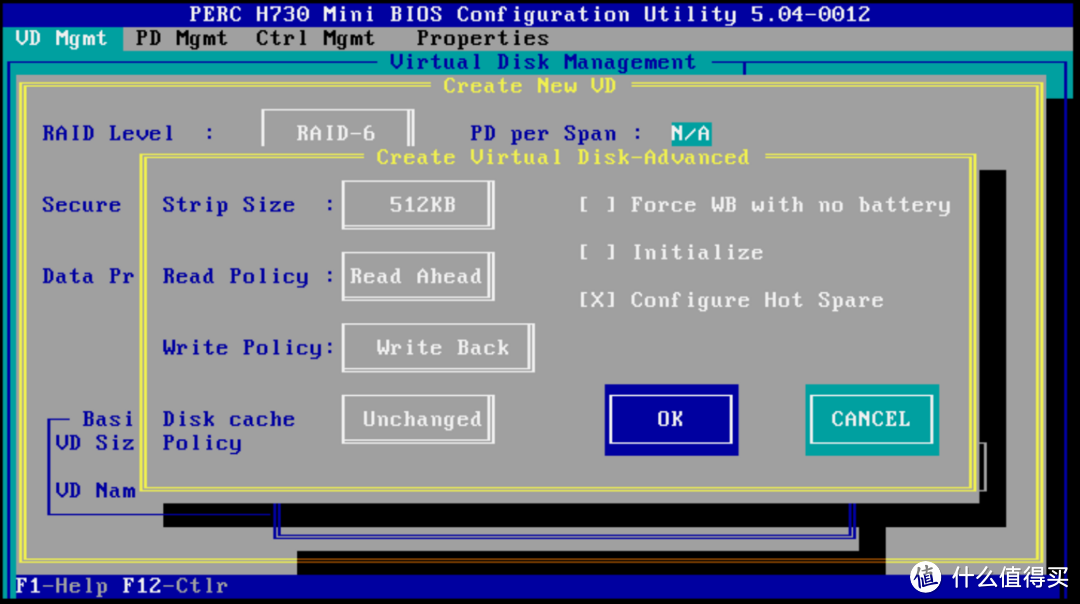
这里的设置说一下:
Strip size:RAID的读取和写入是将数据分段存储于RAID阵列中的各个盘上,Strip名“条带”,即指每个分段的长度。可选择的选项有:8KB、16KB、32KB、64KB、128KB、256KB、512KB、1MB (注意:如果配置为raid5、6,则最小条带为64KB)如用途多样化,建议使用256K。如主要用于存储大体积文件,建议使用1MB。我这里使用512KB.
Read policy:有No Read Ahead(关闭预读取功能)。 Read Ahead(使能预读取功能),两种选项。一般选择Read Ahead。
Write policy:有Write Through(直接将数据写入RAID阵列中的硬盘)。Write Back(先将数据写入MegaRAID卡的内存Cache,再写入RAID阵列中的硬盘)。两种选项。一般选择Write Back。
Disk Cache policy:有Enable(读写过程中数据经过硬盘自带Cache)。Disable(读写过程中数据不经过硬盘自带Cache)。Unchanged(保持当前硬盘Cache策略)。三种选项,一般选择Enable,但是这里DELL的经销商提醒我:如果使用非DELL原厂硬盘,则必须选择Unchanged。
Force WB with no battery:无电池情况下强制写入MegaRAID卡的内存Cache,一般不勾选。
Initalize:初始化阵列,这里先不选。
Configure Hot Spare:配置热备磁盘,这里选择。

这时候会问你点ok后会抹掉所有磁盘上的数据,点击ok。

这时候然你配置热备磁盘,把刚才没选上的那块磁盘选上,点击ok
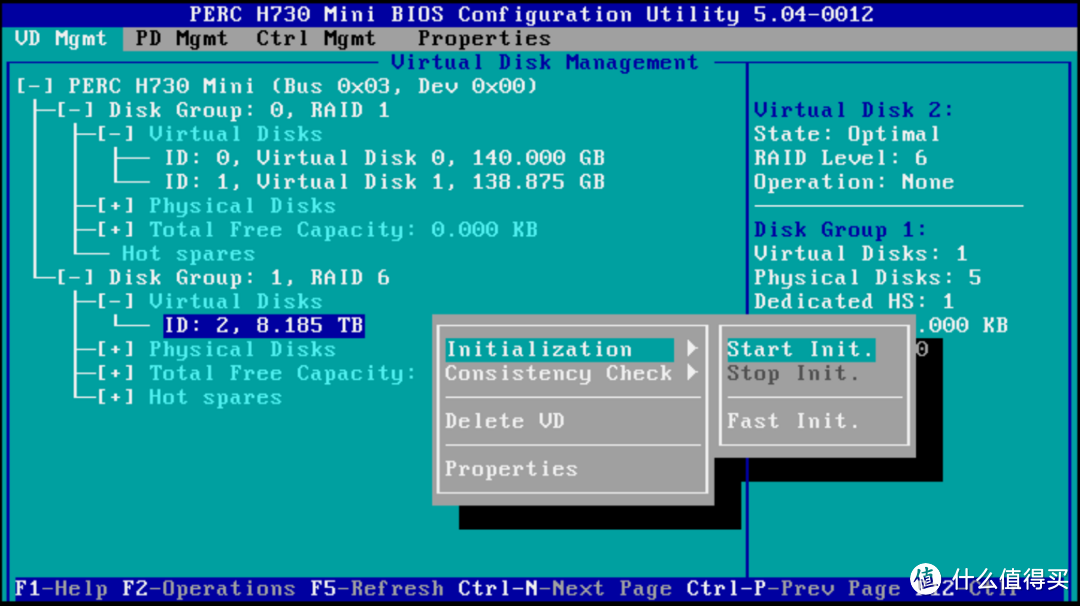
阵列到此就组完了,不过别急,选择阵列,按F2 选择Initialization--->Start Init.这时候阵列卡就会开始初始化磁盘,不建议选择快速初始化(Fast Init.)一般初始化时间在5-20小时之间。
系统/驱动/管理软件安装:
系统选择了windows server 2012 r2 standard 安装过程和windows 8.1没啥区别,略过

装完系统之后,去dell的官网,输入你的快速服务代码,就可以迅速定位到你机器的驱动、手册和相关下载。

其实安装完windows server 2012 r2之后基本上不再需要额外安装驱动了 如果要安装 只装Dell OS Driver Pack就行,这个安装包可以把各种驱动一股脑的全装上,但是强烈建议把bios和阵列卡以及idrac生命周期控制器的固件升级到最新。
另外一个要安装的就是MegaRAID Storage Manager 这个是阵列卡的管理软件,h730其实就是 Lsi 9361-8i阵列卡的马甲,这个软件可以从broadcom官网免费下载。嗯~为啥是broadcom,因为lsi被avago收购后,avago又收购broadcom 新公司叫broadcom(为啥不叫avago,到底是谁收购谁呀)。

至于这个软件,功能实在是太多,要讲也得单开一个主题了。
网络配置及部署
先来个网络拓扑,因为实际部署已经是在新办公场所了

新办公地点是在某个驻京办的楼里,这只有移动宽带,而且我们仅使用了一天就直接投诉工信部了原因如下:

后来移动客服回复我们说公网ip无法满足,直接建议我们退网拆机。但是后来没拆,通过关系介绍让歌华给装了条百兆宽带,上下行对等而且是有公网固定ip的 原来的网还留着,看点视频啥的。

这栋楼的迷之机房,歌华宽带的光交机就在这,需要自己拉网线到自己的机房。
路由器选择的是MIKROTIK RB750GR3 ,主要原因是便宜、便宜、便宜。而且满足我需要的功能:防火墙和L2TP vpn server。


但是这货也有缺点,因为没有硬件交换机,lan转发性能不行,如果内网里有大量数据交换,建议下面接交换机,我选择的是huawei s5700-28p-li-ac交换机


因为机房上一家公司的设备还没有搬走,所以设备还不能放进机柜里,暂时先堆在边上了

感谢我们的后期大姐姐拍摄的照片,当时我正在跟歌华的师傅穿网线,后期姐姐一个人把所有的设备从楼下搬到机房的(这个大姐姐有CCNP 简直吊的不行)。
smb共享和sftp共享
windows下smb共享方式大家都会略过,这里我主要说说怎么在windows下搭建sftp服务器。为啥要做sftp呢,因为有一个项目美国的摄影工作室要把raw文件传到我这边来做后期,对方坚持使用sftp作为传输方案。网上普遍的教程是用openssh搭建,但是这玩意我就没成功过。另一种方案是用serv-u,不过这个的授权价格差不多能买10个dell t330了且我不太喜欢在生产环境下使用破解软件。后来在某个科学上网群里有人推荐我使用Bitvise ssh server。
首先Bitvise ssh client可以用于某些科学上网功能,以至于去官网下载Bitvise ssh server需要科学上网。

安装时除了打开安装窗口还会弹出一了命令行窗口,千万别关了,同意协议后点击install。

然后是问你装标准版还是个人版,这个标准版是收费的,个人版免费但是有功能限制,之后让你输入名字,这个随便填,然后点ok后便开始安装。

进入主界面后 点击open easy settings
 然后ip选ipv4 端口22(默认ssh端口) Open windows firewall 选择对所有计算机开放端口(默认只对子网开放端口)

在第二个选项卡里取消选中(不允许使用windows账户登录)

第三个选项卡中点击Add 添加虚拟账户。

填写名字、密码 在shell access type选择 noshell access , root directory 选择需要共享的目录 点击ok确定。

返回上一级后 点击 save changes 保存设置,最后在主页点击 start server 就启动sftp服务了。
因为我这是固定ip且路由器已经将22端口映射致服务器,这时候就可以用flashfxp、filezilla之类的ftp(sftp)客户端来连接了。
使用感受
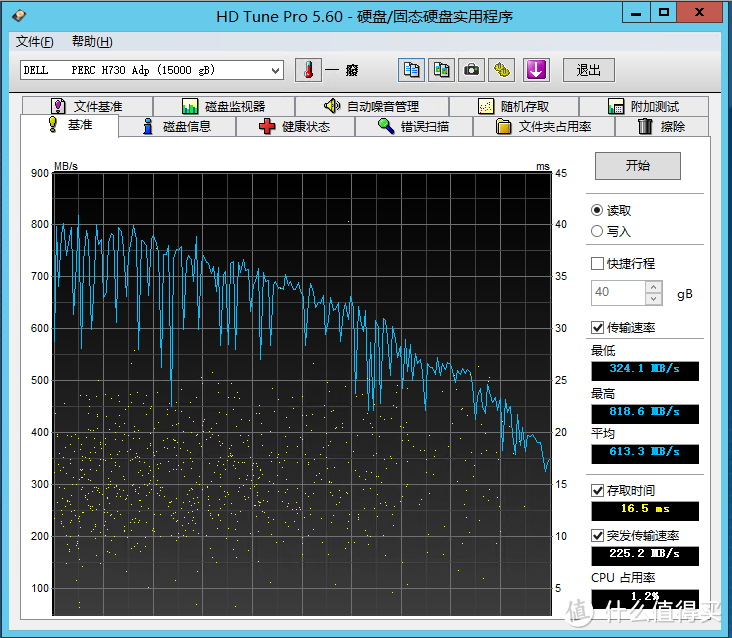
先来个hdtune的测试图,测试的时候后台还在传着数据,所以结果并不是很理想,仅供参考

百兆带宽测试,因为测试的时候还在下载东西,所以下载速度略有影响。

内网大文件传输速度大致可以稳定在110MB附近

从家中(联通百兆)通过sftp下载nas上的文件,基本上可以稳定在10MB/S
总结
优点:1.高性能、高可靠,全套服务器配置 。 2.良好的售后(dell下一日上门服务)3.硬件Raid卡(虽然软件定义Raid可能会是未来的主流,但是现阶段硬件soc方案仍然有不可比拟的优势,而且如果发生最坏情况,lsi阵列卡数据恢复基本上是个数据恢复公司都可以做,但是想raidz、raidz2 就不一定能做了。当然raid是一种让业务不间断的容灾技术而非备份技术,重要数据还是要单独备份到其它设备上)4.噪音低,不过有了机房这点好像已经没啥用了。
缺点:1.体积大,如果作为家用,至少得准备0.5平米的地方,如果算上地价,这0.5平米怎么着也得值个2w块钱吧。2.功耗高,开机50瓦左右,峰值能到130瓦。3.配置复杂,需要有一定计算机基础,不过基于win的nas好像都有这个问题,开sftp群晖就是点几下的事,win就要研究半天。
首先还是要重申这是一个非典型存储方案,首先很多家用功能例如 手机端、在线转码、bt、迅雷各种远程下载、各种文件的同步它都没有。当然这个也只是一个简单的开箱文,像诸如阵列卡的详细设置、定期巡检、故障盘更换、windows存储池的使用、卷影副本、FreeFileSync的同步与备份、idrac生命周期控制系统的使用、以及mikrotik路由器的防火墙、qos、vpn的设置等等,这都没有详细说明,如果可以我会在今后的时间里再展开讲讲。完~















校验提示文案
校验提示文案
校验提示文案
校验提示文案
校验提示文案
校验提示文案
校验提示文案
校验提示文案
校验提示文案
校验提示文案
校验提示文案
校验提示文案
校验提示文案
校验提示文案
校验提示文案
校验提示文案
系统的话确实各有优缺 现在随便ubuntu server/centos 都可以满足的很好 然而hyperv偶尔起个vm用也是一个灵活性 kvm的虚拟化反正我是不想了 成熟度太低了 不知道这两年长进没有
校验提示文案
校验提示文案
校验提示文案
校验提示文案
校验提示文案
校验提示文案
校验提示文案
校验提示文案
校验提示文案
校验提示文案
校验提示文案
校验提示文案
校验提示文案
校验提示文案
校验提示文案
校验提示文案
校验提示文案
校验提示文案
校验提示文案
系统的话确实各有优缺 现在随便ubuntu server/centos 都可以满足的很好 然而hyperv偶尔起个vm用也是一个灵活性 kvm的虚拟化反正我是不想了 成熟度太低了 不知道这两年长进没有
校验提示文案
校验提示文案
校验提示文案
校验提示文案
校验提示文案