







































2
4
炒鸡神器!GIF动效工具推荐:ScreenToGif
2017-10-07 17:33:33
21点赞
335收藏
15评论
O(∩_∩)O哈哈哈~忽静忽乱“老师”又来啦,今天要叫大家什么呢?首先问下大家,逛什么值得买有没有羡慕小小值发的动图呀?举个栗子

那么看完这篇文章就可以像他/她一样啦~今天要给大家推荐一款GIF神器,名字叫ScreenToGif!炒鸡好用!有多好用呢?大家先到下面三篇文章中去看一下,文中所有GIF动画全部是用这款小程序制作的。同时也推荐给小小值哦,因为用了他就可以完美匹配710*300px了哦,不会像下面这样子咯

首先是这篇,堵在路上了?来学下PS抠图吧!因为是PS教程,所以光用语言与静态图片讲起来非常费劲,大家听起来也不清楚,中途想起来可以去找个GIF工具,发现了这款应用,用了根本停不下来,效率大幅度提升。
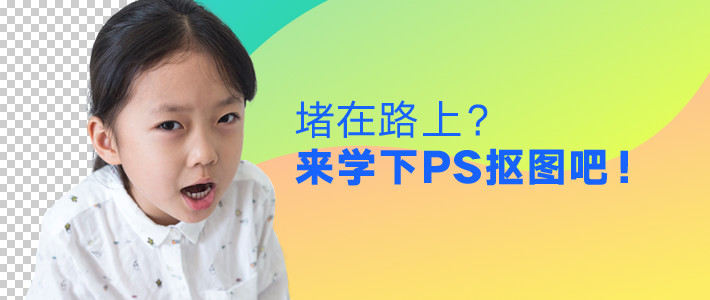
然后写第二篇的时候(最美彩虹证件照 制作与打印),发现一开始找的是ScreenToGif 1.4.2,版本较低,不能编辑。又去看了下有没有新版本,发现ScreenToGif现在是2.9版本,官方网址在此:ScreenToGif网站。这篇文章得到各位广泛喜爱,有点出乎意料,没有看的同学还不去学习一下?

接着第三篇,如何设计制作一枚 可以烫金的个人Logo,花了些时间做了个头图动图,也是用ScreenToGif制作的,我们来再看一遍吧,是不是很好玩呀。下面就王婆卖瓜,现卖现夸,先给大家介绍下这个软件的基础知识,然后在讲一下怎么制作下面这个GIF动图。

1、应用下载
大家可以直接到他的官网去下载,或者去其他地址去下载本文介绍的2.9版本。当然你也可以点击下面这个链接直接下载(便携版):
软件大小:658K ,解压后1.92MB,绿色无需安装。
解压后如下图,可以直接运行。

2、软件介绍
这是一款GIF制作软件,那我们先了解下什么是GIF格式。我们这里指GIF动画格式,GIF是将多幅图像保存为一个图像文件,从而形成动画,最常见的就是通过一帧帧的动画串联起来的搞笑gif图,所以归根到底GIF仍然是图片文件格式。可以理解为几十张图片叠加在一起,从头到尾给你播放一下。

2.9这个版本有4种功能,我下载之前的版本只有第一个录像机功能,对于录制来说就够用了。其实我认为最佳组合第一个录像机+最后一个编辑器就可以了。中间2个我都没用着,你们根据自己需求也许会有用。
(1)录像机
这个应用的核心功能,就是可以把你屏幕上,你想录制的地方录下来。点击录像机后界面如下:

下面直接通过ScreenToGif录制来介绍界面上的功能:大家看下面的动图

依次介绍下这排按钮:
十字圆形按钮。按住这个按钮拖动到你要录制的程序上,尺寸会自动适应当前程序的尺寸。
设置按钮。可以调出这个软件的设置界面。
每秒录制帧数。1-60,帧数越大,动画效果越平顺,文件越大。反之,越卡,文件越小。
自定义录制界面尺寸。想录制多大尺寸就多大,大家可以看到我设置宽度是600px,为什么呢?因为什么值得买文章图片显示的宽度是600px,这样可以正好适应什么值得买文章系统。
录制按钮。开始录制时先点一下此按钮,代表开始录制。
停止录制。录制完成按下此按钮,程序会停止录制,生成动画。
只要是目标区域的变化,都能录制下来。包括你鼠标的移动,文字的输入等等,当然包括视频的播放。这里要特别指出的是,视频播放我们可以录制视频的部分区域的内容,这也是该软件特别特别好用的地方之一。
例如,很多软件也能截取视频的内容,但它截取的是整个屏幕,这个软件想怎么录怎么录,非常好用。还是录一个对比下吧。

上图是用十字圆形按钮截取播放器的窗口尺寸,也是视频全部内容。

而这张图是定义600*300px后,只是截取视频的部分内容。大家对比一下。
录像机是本应用的核心功能。
(2)摄像头
由于没有摄像头,所以也没法给大家演示了。应该可以直接连接摄像头录制,这个功能大家有摄像头的自己去体验。
(3)白板

跟打开画图软件用录像机没什么区别,给大家演示一个。只是会自动暂停,自动录制,好处就是录下来的体积很小。

(4)编辑器
有个这个编辑器,GIF动图水平就可以赶超小编啦!!!意不意外,开心不开心? 界面如下
界面如下

这个肯定比PS简单多了,大家随便看看,应该就能研究明白。
第一行菜单栏。我们主要用编辑和图像2个菜单。
对应菜单栏的下拉菜单,点击会相应切换。
GIF动图。
GIF动图组成的单帧图片,表示该gif动图的组成图片,从0开始排,每帧下面有该图片显示的时长。
最下面一行有播放按钮。
我们来重点介绍下编辑与图像菜单。

我们主要2个,【删除按钮】和【增加或减少】这2个按钮,【删除按钮】用来删除帧,以达到删除多余帧和减小GIF动图大小的目的。【增加或减少】可以让重点帧显示时间长一点,例如头图上的文字,为了让大家看得见要显示1秒+的时长。

这里可以编辑单帧图像,前几篇文章主要用来给GIF添加辅助文字。刚发现的小技巧 ,要给多张图片添加相同文字,要先Ctrl选中多张图片,这样就可以一次性添加了。我上面一直以来都是一个一个添加的呀。
主要功能就介绍到这里,其他功能大家自己去发掘吧。
关于设置

大家再录制教程的时候,可以把检测鼠标点击勾√上,这样你鼠标单击时软件会自动给你添加个圈圈,别人就可以看明白。其他根据自己需求设置就可以了。
案例教学
文章前面龙的那张动图,制作步骤如下:
打开权利的游戏视频,拖到要录制的地方,先点ScreenToGif录制,然后开始播放,ScreenToGif会默认最上面显示,停止播放另存为文件。得到下面的GIF动图,达到6MB。

删除不需要的帧,调整帧时间,主要是为了调整体积。大家可以对比上图看一下,最后删除完后我压缩到1MB以内。
把做好的单张logo图片插入到最后,加一个平滑过渡效果。该应用有2种【过渡】效果,淡出与滑动,滑动效果见本文最上面的东邪西毒对话。
然后我们最后另存为就可以了,最后文件大小是0.97MB。
最后视频截几个Taylor Swift动图结束本文。


大家用了ScreenToGif,瞬秒值得买小编,再也不羡慕小编的GIF了。











校验提示文案
校验提示文案
校验提示文案
校验提示文案
校验提示文案
校验提示文案
校验提示文案
校验提示文案
校验提示文案
校验提示文案
校验提示文案
校验提示文案
校验提示文案
校验提示文案
校验提示文案
校验提示文案
校验提示文案
校验提示文案
校验提示文案
校验提示文案
校验提示文案
校验提示文案
校验提示文案
校验提示文案